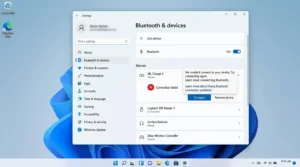
윈도우11 블루투스 연결 안됨 문제, 생각보다 정말 많은 분들이 겪고 있습니다. 그런데 대부분의 해결 글을 보면 10가지, 15가지 방법을 줄줄이 나열해놓는 경우가 많아요. 다 해보다가 지쳐서 포기하게 됩니다.
실제로 원인의 80% 이상은 딱 3가지 설정에서 납니다. 이 3가지만 순서대로 확인하면 대부분 그 자리에서 해결됩니다.
① 블루투스 서비스가 켜져 있는지
② 드라이버에 문제가 생긴 건 아닌지
③ ‘빠른 시작’ 기능이 방해하는 건 아닌지
블루투스 이어폰, 마우스, 키보드가 갑자기 안 잡힐 때 이 순서대로만 따라오시면 됩니다. 어렵지 않아요.
먼저 증상을 확인해 보세요
해결 방법 전에 지금 어떤 상황인지 먼저 짚어보는 게 좋습니다. 증상에 따라 확인해야 할 순서가 달라지거든요.
- 설정 앱에 블루투스 토글 자체가 없다 → 드라이버 문제일 가능성 높음
- 토글은 있는데 켜도 기기가 안 잡힌다 → 서비스 또는 빠른 시작 문제
- 연결은 됐다가 바로 끊긴다 → 페어링 캐시 충돌
- 윈도우 업데이트 직후 갑자기 안 된다 → 드라이버 충돌 또는 서비스 중단
증상이 파악됐으면 아래 방법을 순서대로 따라해 보세요.
방법 1. 블루투스 서비스가 꺼져 있는지 확인
윈도우 업데이트 후에 블루투스 서비스가 자동으로 꺼지는 경우가 꽤 있습니다. 설정은 멀쩡해 보이는데 실제로 서비스가 중단된 상태라 연결이 안 되는 거예요.
- 키보드에서 윈도우 키 + R을 동시에 누릅니다
- 작은 창이 뜨면
services.msc를 입력하고 확인을 누릅니다 - 서비스 목록에서 Bluetooth Support Service를 찾습니다
- 이름을 더블클릭 → 시작 유형을 ‘자동’으로, 상태를 ‘시작’으로 변경
- 확인 누르고 컴퓨터를 재시작합니다
목록이 영어로 돼 있어서 헷갈릴 수 있는데, B 항목을 찾으면 ‘Bluetooth’로 시작하는 서비스가 보입니다. ‘Bluetooth Support Service’가 맞습니다.
재시작 후 블루투스가 다시 잡히는 분들이 이 방법으로 가장 많이 해결됩니다.
방법 2. 블루투스 드라이버 확인 및 재설치
설정 앱에서 블루투스 항목 자체가 안 보이거나, 방법 1로도 해결이 안 됐다면 드라이버를 봐야 합니다.
- 작업 표시줄 검색창에 ‘장치 관리자’를 입력해 엽니다
- 목록에서 Bluetooth 항목을 클릭해 펼칩니다
- 블루투스 어댑터 이름 옆에 노란 느낌표(!)가 있으면 드라이버 문제입니다
- 해당 항목에서 오른쪽 클릭 → ‘디바이스 제거’ 선택
- 제거 후 컴퓨터 재시작 → 윈도우가 자동으로 드라이버를 다시 설치합니다
자동 재설치 후에도 느낌표가 남아 있다면, 제조사 공식 홈페이지에서 직접 드라이버를 받는 방법이 있습니다. 삼성, LG, 레노버 등 브랜드 노트북은 제조사 지원 페이지에서 블루투스 드라이버를 검색해서 설치하면 됩니다.
방법 3. ‘빠른 시작’ 기능 끄기
이 방법은 잘 알려져 있지 않은데, 실제로 효과가 있는 경우가 꽤 많습니다. 윈도우11의 ‘빠른 시작’ 기능이 켜져 있으면 컴퓨터가 완전히 꺼졌다 켜지는 게 아니라 절반만 재시작하는 상태가 됩니다. 이 과정에서 블루투스 드라이버 초기화가 제대로 안 되는 거예요.
- 검색창에 ‘전원 옵션’을 입력해 엽니다
- 왼쪽 메뉴에서 ‘전원 단추 작동 설정’을 클릭합니다
- 상단의 ‘현재 사용할 수 없는 설정 변경’을 클릭합니다 (이걸 눌러야 아래 항목이 수정됩니다)
- ‘빠른 시작 켜기’ 체크를 해제합니다
- 변경 사항 저장 후 완전히 종료 → 다시 켜기
빠른 시작이 켜져 있을 때는 ‘재시작’을 눌러야 드라이버가 제대로 초기화됩니다. ‘종료’ 후 켜는 방식으로는 완전 초기화가 안 되는 구조예요.
3가지 다 해봤는데 그래도 안 된다면?
위 세 가지를 다 해봤는데 여전히 블루투스가 안 잡힌다면 추가로 확인할 것이 있습니다.
- 페어링 기기 삭제 후 재등록: 설정 → 블루투스 → 연결하려는 기기 옆 점 세 개 → ‘디바이스 제거’ 후 다시 검색해서 연결
- 윈도우 업데이트 확인: 설정 → Windows 업데이트 → 최신 상태인지 확인 (일부 패치가 블루투스 버그를 수정함)
- 바이오스(BIOS)에서 블루투스 활성화 여부: 조립 PC나 일부 모델은 바이오스에서 블루투스를 꺼놓은 경우가 있음
그래도 해결이 안 된다면 하드웨어 자체 결함일 수 있습니다. 이 경우 서비스센터 점검이 필요합니다.
자주 묻는 질문
Q. 블루투스 토글이 설정 화면에서 아예 사라졌어요
드라이버가 인식되지 않는 상태입니다. 장치 관리자에서 블루투스 항목에 느낌표가 있는지 확인 후 드라이버를 제거하고 재시작하면 대부분 다시 나타납니다. 항목 자체가 없다면 드라이버를 제조사 사이트에서 직접 받아 설치해야 합니다.
Q. 윈도우 업데이트 후부터 블루투스가 안 되기 시작했어요
업데이트로 드라이버가 교체되면서 충돌이 생기는 경우입니다. 장치 관리자에서 블루투스 드라이버를 오른쪽 클릭 후 ‘드라이버 업데이트’를 눌러 ‘이전에 설치된 드라이버’로 롤백을 시도해 보세요.
Q. 블루투스 이어폰은 연결되는데 마우스는 안 돼요
기기마다 페어링 정보가 따로 저장됩니다. 안 되는 기기만 ‘디바이스 제거’ 후 다시 페어링을 시도해 보세요. 마우스의 경우 배터리 상태도 함께 확인하는 것이 좋습니다.
Q. 방법을 다 해봤는데 잠시 됐다가 또 끊겨요
전원 관리 설정에서 블루투스 어댑터의 절전 모드가 방해하는 경우입니다. 장치 관리자 → 블루투스 어댑터 더블클릭 → ‘전원 관리’ 탭 → ‘전원을 절약하기 위해 이 장치를 끌 수 있음’ 체크 해제 후 확인해 보세요.
① 블루투스 서비스(services.msc)가 실행 중인지 확인
② 장치 관리자에서 드라이버에 느낌표가 있으면 제거 후 재설치
③ 전원 옵션에서 ‘빠른 시작’ 기능 해제 후 완전 종료 → 재시작
이 세 단계로 대부분의 윈도우11 블루투스 문제는 해결됩니다.