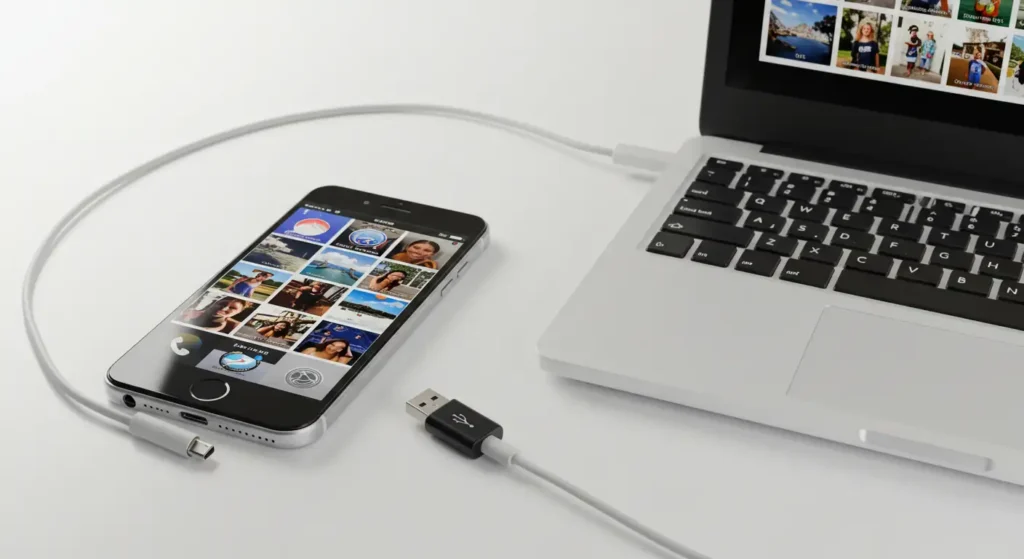
아이폰 사진을 컴퓨터로 옮길 때마다 매번 케이블을 찾아 헤매셨나요? USB 연결 오류나 느린 속도 때문에 답답함을 느끼셨다면, 이제 그럴 필요 없습니다. 아이폰 사진은 굳이 케이블을 연결하지 않아도 빠르고 간편하게 옮길 수 있습니다.
오늘은 아이폰 사진을 무선으로, 그것도 5분 안에 옮길 수 있는 3가지 초간단 방법을 알려드리겠습니다. 맥북 사용자뿐만 아니라 윈도우 PC 사용자도 모두 활용할 수 있는 방법이니, 이 글을 끝까지 읽고 답답했던 사진 전송 문제를 완벽하게 해결하세요.
1. 아이폰-맥북 사용자라면: Airdrop(에어드롭)으로 10초 만에 끝내기
아이폰과 맥북(MacBook)을 함께 사용하는 분들에게는 **에어드롭(Airdrop)**이 단연코 가장 빠르고 쉬운 방법입니다. 별도의 설정이나 앱 설치 없이, 블루투스와 와이파이만 켜져 있다면 바로 사진을 보낼 수 있습니다.
사용 방법:
- 아이폰에서 에어드롭 설정: 아이폰의 제어센터(화면 오른쪽 상단을 쓸어내리기)를 열고, 와이파이와 블루투스 아이콘을 길게 누르세요. ‘에어드롭’ 메뉴를 탭한 후, ‘연락처만’ 또는 ‘모든 사람’으로 설정합니다. (같은 iCloud 계정을 사용하면 ‘연락처만’으로 충분합니다.)
- 전송할 사진 선택: 아이폰 ‘사진’ 앱을 열고 전송할 사진 또는 동영상을 모두 선택합니다. 화면 왼쪽 아래의 ‘공유’ 아이콘을 탭합니다.
- 맥북으로 전송: 공유 메뉴에서 에어드롭 목록에 표시되는 맥북 이름을 찾아 탭합니다. 잠시 후 맥북에 ‘승인’ 알림이 뜨면, 수락 버튼을 누르세요.
- 확인: 전송이 완료되면 맥북의 ‘다운로드’ 폴더에서 사진을 확인할 수 있습니다.
장점: 매우 빠릅니다. 여러 장의 사진은 물론, 고용량 동영상도 순식간에 옮길 수 있어 아이폰 사용자라면 반드시 익혀야 할 핵심 기능입니다.
2. 윈도우 PC 사용자라면: iCloud(아이클라우드)로 자동 동기화하기
윈도우 PC 사용자라도 걱정할 필요 없습니다. 애플이 제공하는 iCloud 사진 기능을 활용하면 케이블 없이 자동으로 사진을 옮길 수 있습니다.
사용 방법:
- 아이폰에서 iCloud 사진 설정: ‘설정’ > 가장 위쪽의 [내 이름] > ‘iCloud’로 이동합니다. ‘사진’ 메뉴를 탭하고, **’iCloud 사진’**을 활성화합니다. 아래의 ‘iPhone 저장 공간 최적화’와 ‘다운로드 및 원본 유지’ 중 하나를 선택하세요. (사진 원본을 iCloud에 저장하려면 ‘iPhone 저장 공간 최적화’를 선택하는 것이 좋습니다.)
- 윈도우 PC에서 iCloud 접속: PC에서 웹 브라우저를 열고 iCloud.com에 접속하여 애플 ID로 로그인합니다. ‘사진’ 아이콘을 클릭하면 아이폰에 있는 모든 사진을 확인할 수 있습니다. PC로 다운로드하고 싶은 사진을 선택하고, 오른쪽 상단의 ‘다운로드’ 버튼을 누릅니다.
꿀팁: iCloud 사진은 클라우드 용량에 따라 저장 가능한 사진 개수가 제한됩니다. 기본 5GB는 금방 부족해지므로, 추가 저장 공간이 필요하다면 유료 플랜을 구독하거나 주기적으로 불필요한 사진을 삭제해 용량을 확보하세요. [관련 글: 아이폰 용량 확보 꿀팁 (링크 삽입)]
3. 모든 기기에서 사용 가능: 파일 전송 앱 활용하기
에어드롭이나 아이클라우드 외에도, 샌드애니웨어 같은 무료 파일 전송 앱을 활용하면 아이폰에서 윈도우 PC, 심지어 안드로이드 스마트폰으로도 손쉽게 사진을 옮길 수 있습니다.
[이미지 삽입: 아이폰과 윈도우 PC에서 파일 전송 앱을 사용하는 모습]
사용 방법:
- 앱 설치: 아이폰 앱스토어와 PC에 각각 센드애니웨어 앱을 설치합니다.
- 파일 전송: 아이폰 앱에서 ‘보내기’를 누르고 전송할 사진을 선택합니다. ‘보내기’ 버튼을 누르면 6자리 보안 키가 생성됩니다.
- PC에서 받기: PC 앱에서 ‘받기’를 선택하고 아이폰에서 생성된 6자리 보안 키를 입력합니다. 자동으로 사진이 PC로 전송됩니다.
장점: 플랫폼에 구애받지 않고 모든 기기에서 사진을 전송할 수 있으며, 클라우드 서버를 거치지 않아 속도가 매우 빠릅니다.
자주 묻는 질문 (FAQ)
- Q: 에어드롭이 안 돼요. 왜 그럴까요?
- A: 와이파이와 블루투스가 모두 켜져 있는지 확인하고, 아이폰과 맥북이 충분히 가까이 있는지 확인하세요. 만약 그래도 안 된다면, 아이폰의 ‘설정’ > ‘일반’ > ‘에어드롭’에서 ‘수신 끔’이 아닌지 확인하고, 방화벽 설정을 점검해 보세요.
- Q: 사진 원본을 그대로 옮기고 싶어요.
- A: 에어드롭은 원본 그대로 전송됩니다. iCloud 사진은 ‘다운로드 및 원본 유지’를 선택하면 원본을 그대로 다운받을 수 있습니다.
위 내용을 정리해 볼께요
이제 아이폰 사진을 옮기기 위해 더 이상 케이블을 찾을 필요가 없습니다. 오늘 알려드린 3가지 방법만 잘 활용해도 언제 어디서든 빠르고 편하게 사진을 백업하고 관리할 수 있습니다.
이 글이 아이폰 사진 전송에 어려움을 겪는 많은 분들께 도움이 되었으면 좋겠습니다. 혹시 다른 궁금한 점이 있다면 아래 댓글로 자유롭게 남겨주세요!
함께 읽으면 유익한글 : 엑셀 보고서 꿀팁: 함수 없이 업무 효율 2배 올리는 5가지 비법