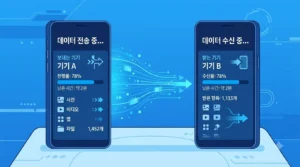
새 갤럭시를 개통하고 스마트스위치 데이터 이전을 돌려보신 분들, 사진이랑 연락처는 잘 옮겨졌는데 유독 카카오톡만 이상해서 당황하신 적 있으실 거예요.
사실 이 부분, 저만 그런 게 아니라 정말 많은 분들이 겪는 문제입니다. 그런데 대부분 “스마트스위치가 고장 났나?”라고 오해하시더라고요. 실제로는 스마트스위치 잘못이 아니라 카카오톡 자체의 로그인 정책 때문인 경우가 훨씬 많습니다.
이 글에서는 왜 이런 일이 생기는지, 그리고 미리 뭘 챙겨두면 카톡 대화까지 안전하게 옮길 수 있는지 순서대로 정리해 드릴게요.
사진·연락처는 멀쩡한데 카톡만 안 넘어가는 이유
스마트스위치는 사진, 동영상, 연락처, 캘린더, 기기 설정처럼 기기 자체에 저장된 데이터는 통째로 옮겨줍니다. 여기서 시간을 가장 많이 쓰는 항목이라 오히려 문제가 잘 안 생기는 편이에요.
반면 카카오톡은 조금 다릅니다. 카톡은 한 기기에서만 로그인이 허용되는 정책을 갖고 있어서, 새 기기에서 로그인이 완료되는 순간 이전 기기의 카톡은 자동으로 로그아웃되고 데이터도 지워집니다. 그래서 복원이 100% 매끄럽지 않으면 되돌릴 방법이 없는 거예요.
많은 분들이 놓치는 실수 3가지
- 카카오 계정 비밀번호와 카톡 백업용 비밀번호를 헷갈려서 5번 이상 틀리는 경우 (틀리면 일정 시간 복원 자체가 막힙니다)
- 보내는 기기의 OS 버전이 받는 기기보다 높은 경우 (반드시 ‘보내는 기기 OS ≤ 받는 기기 OS’ 조건이어야 전송됩니다)
- 새 기기에 카카오톡을 먼저 설치해서 로그인해버리는 경우 (이러면 데이터 전송 화면 자체가 다르게 뜹니다)
실수 없이 옮기는 순서
- 새 기기에 카카오톡 앱을 아직 설치하지 않았다면 그대로 두세요. (이미 설치했다면 삭제 후 진행)
- 새 기기에서 스마트스위치 실행 → ‘이 휴대전화로 받기’ → 이전 기기 종류 선택
- 두 기기 모두 Wi-Fi 또는 케이블로 연결 후 데이터 전송 시작
- 메신저 앱 데이터 전송 화면에서 카카오톡 항목을 반드시 체크
- 인증 화면에서는 카카오 계정 비밀번호를 입력 (백업 비밀번호 아님, 여기서 많이 헷갈립니다)
- 전송 완료 후 시간을 끌지 말고 바로 로그인해서 인증하세요. 시간이 지나면 인증이 만료됩니다.
이전 후 꼭 확인해야 할 것들
사진·연락처는 확인이 쉬운데, 카톡 오픈채팅방처럼 애초에 안 옮겨지는 항목은 카카오톡 자체 대화 백업 기능(서랍톡 등)을 따로 이용하시는 게 마음이 편합니다. 최신 정책은 계속 바뀔 수 있으니, 진행 전 공식 안내도 한 번 확인해두시길 권해드려요.
자주 묻는 질문
Q. 카톡 대화가 이미 사라졌는데 복구할 수 있나요?
새 기기에서 로그인이 완료되어 이전 기기 카톡이 로그아웃된 상태라면, 안타깝지만 복구는 어렵습니다. 평소 카카오톡 자체 대화 백업 기능을 미리 켜두시는 걸 추천드려요.
Q. 아이폰에서 갤럭시로 바꿀 때도 카톡이 그대로 옮겨지나요?
조건에 따라 다릅니다. 진영을 갈아탈 때는 대화 전체보다 텍스트 위주로만 옮겨지는 경우가 많으니 미리 마음의 준비를 해두시는 게 좋아요.
Q. 비밀번호를 5번 틀려서 막혔어요, 어떻게 하나요?
일정 시간이 지나면 제한이 풀리는 경우가 많습니다. 급하다고 여러 번 재시도하기보다 시간을 두고 다시 진행해보세요.