특히 요금제마다 되는 게 다르고, PC와 휴대폰에서 지원 범위도 조금씩 달라서 이 부분을 모르고 쓰다가 “왜 나만 이 버튼이 안 보이지”하고 당황하는 경우가 은근히 많습니다. 이 글에서는 두 기능이 각각 무엇을 위한 건지, 어디서부터 눌러보면 되는지 순서대로 정리해 드리겠습니다.
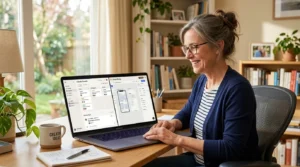
코워크, 대체 뭘 대신 해주는 기능인가요
코워크는 쉽게 말하면 코딩이 아닌 일반 업무를 클로드에게 맡기는 기능입니다. 자료 정리, 보고서 초안, 엑셀 작업 같은 걸 통째로 지시하면 클로드가 알아서 단계를 나눠 처리합니다.
제가 지난주에 회의 자료를 정리하는 작업을 코워크에 맡겨봤는데, 창을 닫고 다른 일을 하는 동안에도 서버에서 작업이 계속 진행되더군요. 다만 파일이 많다 보니 중간 점검 없이 완전히 손을 놓으면 방향이 살짝 어긋날 때도 있어서, 처음 몇 번은 진행 상황을 한 번씩 확인하는 걸 추천드립니다.
💡 3초 요약 핵심 포인트
- 코워크는 문서·엑셀·PPT 같은 일반 업무를 대신 처리해주는 기능
- 작업은 클라우드에서 돌아가서 컴퓨터를 꺼도 계속 진행됨
- 디자인은 이미지가 아니라 시안(캔버스) 형태의 결과물을 만들어주는 기능
기기별로 되는 범위가 조금씩 다르다는 점도 미리 알아두면 좋습니다. 특히 내 컴퓨터 파일에 직접 접근하는 기능은 데스크톱에서 가장 폭넓게 지원됩니다.
| 이용 환경 | 특징 |
|---|---|
| 데스크톱 앱 | 내 컴퓨터 파일 직접 접근, 화면 제어까지 가능해 기능이 가장 넓음 |
| 웹 / 모바일 | 아직 베타 단계, 내 컴퓨터 파일을 쓰려면 데스크톱 앱이 켜져 있어야 함 |
✅ 확인해 보세요! 준비물 & 자격 조건
- ✔️ 무료 요금제는 코워크 이용 대상에서 빠집니다
- ✔️ 컴퓨터 파일을 쓰려면 데스크톱 앱을 미리 설치해두세요
- ✔️ 회사 계정이라면 관리자가 코워크를 켜줘야 보이는 경우도 있습니다
처음 써보는 분이라면 어디서부터 시작해야 할지 막막할 수 있는데, 이 부분은 아래 글에서 화면 순서대로 더 자세히 다루고 있습니다.
여기서 많이 헷갈리시는 부분이 하나 더 있습니다. 코워크와 디자인은 같은 클로드 안에 있지만 목적 자체가 다르다는 점입니다. 코워크가 ‘업무 대행’이라면, 디자인은 ‘시안 제작’에 가깝습니다.
그래서 보고서나 엑셀이 필요할 땐 코워크, 포스터나 상세페이지 시안이 필요할 땐 디자인 쪽을 찾아야 헛수고를 줄일 수 있습니다.
이제 디자인 기능을 살펴볼 차례입니다. 이름 때문에 전문 디자이너용 도구로 오해하는 분들이 많은데, 실제로 써보면 그림판보다는 대화창에 가깝습니다.
클로드 디자인, 이렇게 시작하면 됩니다
왼쪽 채팅창에 원하는 내용을 설명하면 오른쪽 캔버스에 시안이 뜹니다. 마음에 안 드는 부분은 글자를 직접 고치거나 슬라이더로 조절하면서 다듬는 방식이라 디자인 툴을 몰라도 접근하기 쉽습니다.
- 새 프로젝트를 만들고 원하는 결과물의 배경 정보를 알려준다
- 어떤 걸 만들고 싶은지 문장으로 설명한다
- 캔버스에 뜬 첫 결과물을 확인한다
- 채팅, 댓글, 직접 수정 중 편한 방식으로 다듬는다
- 완성되면 파일로 내보내거나 팀원과 공유한다
실제로 써보니 회사 로고나 색상을 미리 등록해두면 결과물이 훨씬 통일감 있게 나오더군요. 등록 없이 쓰면 무난하긴 한데 다소 일반적인 느낌이 나서, 자주 쓰실 분이라면 브랜드 색상부터 넣어두시는 걸 권해드립니다.
⚠️ 절대 놓치면 안 되는 주의사항
클로드 디자인은 무료 요금제에서는 아예 열리지 않습니다. 유료 요금제라도 회사 계정이라면 관리자가 별도로 켜줘야 메뉴가 보이니, 화면이 안 뜬다고 무조건 오류로 생각하지 마세요.
공식 페이지에서 직접 눌러보시면 어떤 화면인지 감이 훨씬 빨리 잡힙니다. 아래 버튼으로 바로 이동하실 수 있습니다.
클로드 디자인 공식 페이지 바로가기
버튼을 누르기 전에 한 가지만 더 기억해두세요. 요금제나 지원 범위는 계속 업데이트되고 있어서, 오늘 안 되던 기능이 다음 달엔 열려 있을 수도 있습니다.
그러니 “예전에 해봤는데 안 됐다”는 정보만 믿지 마시고, 궁금할 때마다 공식 페이지에서 현재 기준을 한 번씩 확인하시는 습관을 들이시는 게 가장 정확합니다.
자주 묻는 질문
Q. 클로드 코워크는 무료로 쓸 수 있나요?
무료 요금제에서는 이용할 수 없고, 유료 요금제부터 지원됩니다. 정확한 조건은 시점마다 달라질 수 있어 공식 페이지 확인이 필요합니다.
Q. 휴대폰에서도 컴퓨터랑 똑같이 쓸 수 있나요?
웹과 모바일에서도 코워크를 쓸 수 있지만 아직 베타 단계라 기능이 데스크톱보다 제한적입니다. 내 컴퓨터 파일을 다루려면 데스크톱 앱이 켜져 있어야 합니다.
Q. 디자인 감각이 없어도 클로드 디자인을 쓸 수 있나요?
네, 대화하듯 원하는 내용을 설명하면 캔버스에 시안이 나오고 채팅이나 슬라이더로 다듬는 방식이라 비전문가도 부담 없이 시작할 수 있습니다.
Q. 코워크와 디자인 중 뭐부터 써보면 좋을까요?
문서나 엑셀 같은 업무 자동화가 급하면 코워크, 이미지나 시안 제작이 필요하면 디자인부터 눌러보시는 걸 추천합니다.
혹시 이 글만으로는 아직 감이 잘 안 잡히시는 분들도 계실 겁니다. 화면 하나하나를 캡처해가며 처음부터 끝까지 차근차근 따라 할 수 있게 정리한 자료가 따로 있으니, 더 꼼꼼하게 익히고 싶으신 분들은 참고하시면 도움이 되실 겁니다.
처음 접하는 분들이 헷갈려하는 부분들만 따로 모아뒀기 때문에, 이 글에서 감을 잡으신 다음에 보시면 훨씬 수월하게 넘어가실 수 있습니다.
지금까지 클로드 코워크와 디자인의 차이, 그리고 시작하는 순서를 정리해 봤습니다. 처음엔 메뉴 이름만 봐도 복잡해 보이지만, 막상 하나씩 눌러보면 생각보다 직관적으로 되어 있어서 몇 번 써보면 금방 익숙해지실 겁니다.