왜 다들 처음에 헤매는 걸까요
클로드 코워크는 별도의 앱이 아니라 기존 Claude 채팅과 같은 화면을 씁니다. 그래서 “새 프로그램을 설치했는데 왜 똑같아 보이지?” 하고 당황하는 분이 많습니다.
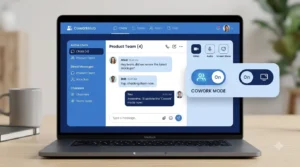
메시지 입력창 옆에 모드를 바꾸는 버튼이 하나 더 생긴 것뿐인데, 이걸 못 찾으면 계속 일반 채팅만 하게 됩니다. 여기서 시간을 가장 많이 씁니다.
✅ 시작 전 확인해 보세요
- ✔️ Pro, Max, Team, Enterprise 중 유료 플랜 가입 여부
- ✔️ macOS 또는 Windows용 Claude 데스크톱 앱 설치 (로컬 파일 접근용)
- ✔️ 세션 내내 끊기지 않는 인터넷 연결
클로드 완전정복 가이드 보러 가기
첫 화면에서 이렇게 따라가시면 됩니다
- 웹, 데스크톱 앱, 모바일 앱 중 편한 곳에서 Claude를 엽니다.
- 메시지 입력창에서 “Cowork”를 선택합니다.
- 원하는 결과물을 문장으로 설명합니다. 예: “다운로드 폴더를 유형별로 정리해줘”
- 클로드가 세운 진행 계획을 확인하고 실행을 허락합니다.
실제로 써보면 광고성 소개 글과 달리, 계획 단계에서 클로드가 먼저 “이렇게 진행해도 될까요?”라고 되묻는 경우가 꽤 있습니다. 이 확인 과정을 귀찮다고 건너뛰지 마시고, 특히 파일 삭제가 걸린 작업이라면 한 번 더 내용을 읽어보시길 권해드립니다.
💡 3초 요약 핵심 포인트
- 채팅창의 “Cowork” 버튼만 누르면 바로 시작됩니다
- 데스크톱 앱은 켜져 있어야 로컬 파일 작업이 가능합니다
- 삭제 작업은 반드시 별도 승인이 필요합니다
세션은 노트북을 덮어도 클라우드에서 계속 돌아갑니다. 그래서 출근길에 시작한 작업을 퇴근 후 휴대폰으로 열어봐도 이어서 확인할 수 있습니다. 다만 로컬 파일이나 브라우저를 쓰는 작업이라면 데스크톱 앱이 켜져 있어야 한다는 점은 꼭 기억해 두세요.
승인 방식도 세 가지 중에 고를 수 있어서, 처음에는 하나씩 확인하는 쪽을 추천드립니다. 익숙해지면 자동 모드로 바꿔도 괜찮습니다.
| 모드 | 특징 | 추천 대상 |
|---|---|---|
| 수동 승인 | 단계마다 허락을 구함 | 처음 쓰는 분 |
| 자동 승인 | 위험한 것만 자동 차단 | 어느 정도 익숙한 분 |
| 모두 건너뛰기 | 확인 없이 바로 실행 | 완전히 신뢰하는 작업만 |
클로드 AI 사용법 총정리, 코워크와 디자인 이것만 알면 됩니다
승인 모드와 별개로 사용량도 챙겨보셔야 합니다. 코워크는 다단계 작업을 처리하다 보니 일반 채팅보다 사용량 소모가 큽니다. 간단한 질문은 그냥 채팅으로, 파일 작업이나 긴 작업만 코워크로 나눠 쓰시는 게 효율적입니다.
⚠️ 절대 놓치면 안 되는 주의사항
코워크는 인터넷과 파일에 직접 접근하는 만큼, 민감한 폴더를 연결할 때는 계획 단계에서 어떤 파일을 건드리는지 반드시 확인하고 진행하세요.
공식 문서와 요금제별 이용 가능 범위는 계속 업데이트되니, 시작 전에 한 번 확인해 두시는 걸 권해드립니다.
자주 묻는 질문
코워크는 무료로도 쓸 수 있나요?
아니요, Pro·Max·Team·Enterprise 등 유료 플랜에서만 이용할 수 있습니다.
모바일에서도 시작할 수 있나요?
가능합니다. 다만 로컬 파일이나 데스크톱 브라우저가 필요한 작업은 컴퓨터에서 데스크톱 앱이 켜져 있어야 진행됩니다.
작업 중간에 방향을 바꿀 수 있나요?
네, 진행 중에도 메시지를 보내 지시를 추가하거나 방향을 조정할 수 있습니다.
파일이 실수로 삭제될 위험은 없나요?
삭제처럼 되돌리기 어려운 작업은 별도의 승인 창이 뜨도록 설계되어 있어, 사용자가 직접 허용을 눌러야 실행됩니다.