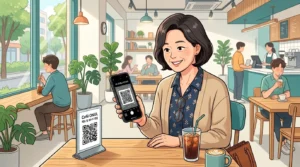
스마트폰으로 QR코드를 스캔하는 방법, 막상 필요할 때 헷갈리시죠? 카페에서 와이파이 QR코드를 눈앞에 두고도 어떻게 찍어야 할지 몰라 그냥 데이터를 쓰는 분들이 의외로 많더라고요.
사실 많은 분들이 “카메라로만 찍으면 되는 거 아니야?”라고 생각하시는데, 기종이나 앱에 따라 인식이 잘 안 되는 경우가 있습니다. 그래서 오늘은 QR코드 스캔하는 방법 4가지와, 여기서 한 걸음 더 나아가 비밀번호 없이 와이파이를 연결하고 공유하는 방법까지 한 번에 정리해 드릴게요.
QR코드, 왜 알아두면 좋을까요?
식당 메뉴판, 관공서 서류, 강의 자료 다운로드까지 요즘은 QR코드가 안 쓰이는 곳이 없습니다. 그런데 정작 스캔하는 방법을 하나만 알고 계시면, 그 방법이 안 통할 때 당황하게 되거든요. 그래서 상황별로 쓸 수 있는 방법을 여러 개 알아두시는 게 좋습니다.
스마트폰으로 QR코드 스캔하는 방법 4가지
1. 기본 카메라 앱으로 바로 인식하기
가장 간단한 방법입니다. 카메라 앱을 켜고 QR코드를 화면 안에 담기만 하면, 화면 위쪽에 링크나 정보가 자동으로 떠요. 별도의 앱 설치 없이 되는 방법이라 가장 먼저 시도해보시길 추천합니다.
2. 네이버 앱 그린닷으로 인식하기
네이버 앱을 쓰신다면, 하단 가운데의 동그란 초록색 버튼(그린닷)을 누르고 ‘QR 바코드’ 기능을 선택하시면 됩니다. 카메라 인식이 잘 안 될 때 특히 유용하더라고요.
3. 다음(Daum) 앱 검색창에서 코드 검색하기
다음 앱을 사용 중이시라면 검색창 오른쪽의 아이콘을 눌러 ‘코드 검색’ 기능으로 바로 스캔할 수 있습니다.
4. 전용 QR 스캐너 앱 사용하기
앞의 세 가지 방법이 모두 여의치 않다면, 플레이스토어에서 QR 스캐너 앱을 하나 받아두시는 것도 방법입니다. 특히 구형 스마트폰에서는 기본 카메라 인식이 느린 경우가 있는데, 이럴 때 전용 앱이 훨씬 빠르게 인식하는 편입니다.
- 카메라 인식이 안 되면 → 네이버·다음 앱 활용
- 그래도 안 되면 → 전용 스캐너 앱 설치
- QR코드가 흐릿하거나 화면 반사가 있으면 → 밝은 곳에서 다시 시도
비밀번호 없이 와이파이 연결하는 꿀팁
내 와이파이 QR코드 만들어서 공유하기
매번 비밀번호를 불러주는 게 번거로우셨다면, 이제 QR코드 하나로 끝낼 수 있습니다. 순서는 이렇습니다.
- [설정] > [연결] > [Wi-Fi]로 들어갑니다.
- 연결되어 있는 와이파이의 톱니바퀴(설정) 아이콘을 누릅니다.
- 화면 하단의 ‘QR코드’ 버튼을 누릅니다.
- 화면에 뜬 QR코드를 상대방에게 보여주면, 비밀번호 입력 없이 바로 연결됩니다.
카페·식당 와이파이 QR코드로 바로 연결하기
반대로 카페나 식당에 붙어 있는 와이파이 QR코드를 스캔할 때는, 와이파이 설정 화면 우측 상단의 QR 아이콘을 누른 뒤 코드를 비추기만 하면 됩니다. 앞서 말씀드린 기본 카메라 앱으로도 동일하게 인식되니, 편한 방법을 쓰시면 됩니다.
자주 묻는 질문
QR코드로 와이파이를 공유하면 비밀번호가 노출되나요?
QR코드 자체에 비밀번호 정보가 암호화되어 담기는 방식이라, 화면을 직접 보여주지 않는 이상 노출되지 않습니다. 다만 QR코드 이미지를 캡처해 다른 곳에 올리지 않도록 주의하시는 게 좋습니다.
아이폰에서도 이 방법이 되나요?
아이폰도 카메라 앱으로 와이파이 QR코드를 스캔하면 바로 연결이 가능합니다. 다만 내 와이파이를 QR코드로 생성해서 공유하는 기능은 기기와 iOS 버전에 따라 지원 여부가 다를 수 있어, 설정 메뉴에서 직접 확인해보시는 게 정확합니다.
QR코드 스캔이 계속 안 될 땐 어떻게 하나요?
먼저 화면 밝기와 초점을 확인하시고, 그래도 안 되면 네이버·다음 앱의 QR 인식 기능이나 전용 스캐너 앱을 이용해보세요. 대부분 이 단계에서 해결됩니다.