오늘도 퇴근 시간을 훌쩍 넘겨 컴퓨터 앞에 앉아 있나요? 상사의 갑작스러운 보고서 요청에 머리가 지끈거리고, 복잡한 엑셀 함수를 몰라 전전긍긍했던 경험, 직장인이라면 누구나 한 번쯤 겪어봤을 겁니다. 데이터를 정리하고, 보고서를 만드는 일이 이렇게 오래 걸리는 이유가 혹시 ‘엑셀 함수’ 때문이라고 생각하시나요?
놀랍게도, 엑셀에는 복잡한 수식을 몰라도 업무 효율을 2배 이상 높여주는 강력한 ‘숨겨진 기능’들이 많습니다. 오늘 이 글에서는 매번 반복되는 엑셀 보고서 작성 시간을 획기적으로 줄여줄 함수 없이도 쓸 수 있는 5가지 꿀팁을 알려드릴게요.
이제 더 이상 야근하지 마세요. 이 5가지 비법만 익히면, 여러분의 엑셀 업무 능력은 눈에 띄게 달라질 겁니다.
엑셀 초보의 비밀 무기, ‘표’ 서식과 단축키
엑셀에서 가장 먼저 배워야 할 것은 함수가 아니라 ‘표’입니다. 단순한 데이터 나열을 보기 좋은 ‘표’로 바꾸는 것만으로도 작업 속도가 2배는 빨라집니다.
- Ctrl + T: 데이터를 선택한 후
Ctrl+T를 누르면 ‘표 만들기’ 대화상자가 나타납니다. 확인을 누르면 데이터가 자동으로 예쁜 표로 변환됩니다. - Ctrl + Shift + L: 표로 바꾼 뒤 이 단축키를 누르면 ‘필터’가 생겨서 원하는 데이터를 즉시 정렬하고 필터링할 수 있습니다.
- Ctrl + A: 표 안에서
Ctrl+A를 누르면 표 전체가 한 번에 선택됩니다.
이러한 단축키는 반복적인 엑셀 실무를 획기적으로 줄여줍니다.
마법처럼 채워지는 ‘빠른 채우기’ (Flash Fill)
이 기능은 엑셀의 ‘마법’이라고 불릴 만큼 신세계입니다. 이름, 전화번호, 이메일 주소 등 데이터에서 특정 패턴을 인식해 나머지를 자동으로 채워줍니다.
- 사용법: 예를 들어, ‘이순신’, ‘강감찬’과 같은 이름이 있는 셀 옆에 ‘이순’이라고 입력하면, 다음 셀부터 자동으로 ‘강감’이 나타납니다. 그때
Enter를 누르기만 하면 모든 이름이 2초 만에 정리됩니다. - 단축키:
Ctrl+E - 활용: 주민등록번호에서 생년월일만 추출하거나, 이메일 주소에서 아이디만 분리하는 등 반복적인 데이터 정리 작업에 최적화되어 있습니다.
색깔로 한눈에 보는 ‘조건부 서식’
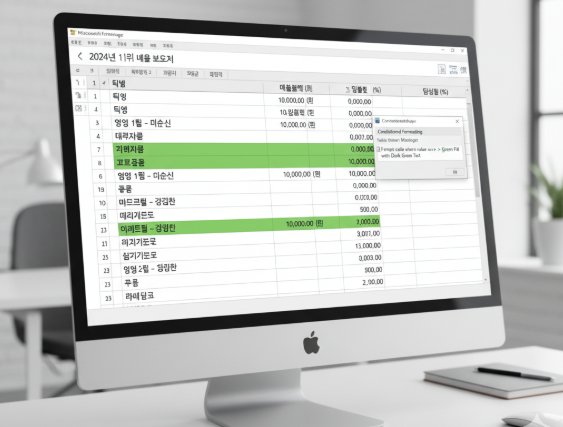
숫자가 빼곡한 보고서는 읽기 어렵습니다. ‘조건부 서식’을 사용하면 특정 조건에 맞는 데이터에 자동으로 색을 입혀 시각적인 보고서를 만들 수 있습니다.
- 사용법: ‘2024년 1분기 매출액’ 표에서 1,000만 원 이상인 값에만 초록색을 표시하고 싶다면, 해당 셀을 선택한 후 ‘홈’ 탭의 ‘조건부 서식’에서 원하는 규칙을 설정하기만 하면 됩니다.
- 활용: 목표치 달성 여부, 재고 부족 알림, 특정 기간의 데이터 변화 추이 등 복잡한 엑셀 보고서 작성 시 매우 유용합니다.
함수 없이도 합계를 내는 ‘부분합’
보고서를 만들 때 부서별, 지점별 합계를 내는 작업은 매우 번거롭습니다. SUBTOTAL 같은 함수를 몰라도, ‘부분합’ 기능을 활용하면 클릭 몇 번으로 원하는 합계를 자동으로 계산해 줍니다.
- 사용법: 부서별 매출액이 정리된 표에서 ‘데이터’ 탭의 ‘부분합’을 누른 후, 기준(부서)과 함수(합계)를 지정하기만 하면 됩니다.
- 활용: 팀별 실적 합계, 월별 매출 총액, 제품군별 판매량 등 복잡한 통계 자료를 빠르게 만들어낼 수 있습니다. 이 기능은 엑셀 실무에서 매우 높은 효율을 자랑합니다.
보고서 작성의 꽃, ‘피벗테이블’
‘피벗테이블’은 엑셀의 꽃이라고 불릴 만큼 강력한 기능입니다. 복잡한 raw 데이터를 한눈에 파악할 수 있는 요약 보고서로 만들어 줍니다. ‘함수’라는 단어에 겁먹을 필요 없습니다.
- 사용법: 데이터를 선택하고 ‘삽입’ 탭의 ‘피벗테이블’을 누른 후, 원하는 항목을 끌어다 놓기만 하면 됩니다. 데이터가 자동으로 분류되고 합쳐져서 멋진 보고서로 재탄생합니다.
- 활용: 부서별/분기별 매출 비교, 고객 구매 패턴 분석, 재고 현황 요약 등 수백 수천 개의 데이터도 몇 분 안에 분석할 수 있습니다.
자주 묻는 질문 (FAQ)
- Q1. 엑셀 단축키는 꼭 외워야 하나요?
- A. 모든 단축키를 외울 필요는 없습니다. 자주 사용하는 5-10개만 익숙해져도 작업 속도는 눈에 띄게 빨라집니다. 이 글에서 언급된 단축키부터 시작해 보세요.
- Q2. 피벗테이블이 어려운데, 꼭 써야 하나요?
- A. 초반에는 어려울 수 있지만, 대량의 데이터를 요약하는 데 있어 가장 강력한 도구입니다. 복잡한 함수보다 훨씬 쉽고 직관적이니, 한두 번만 연습하면 금방 익숙해질 수 있습니다.
- Q3. 맥(Mac)에서도 동일한 기능이 있나요?
- A. 네, 대부분의 기능은 윈도우와 맥 버전에서 동일하게 제공됩니다. 다만 일부 단축키는
Ctrl대신Command를 사용하니, 이 부분만 확인하시면 됩니다.
- A. 네, 대부분의 기능은 윈도우와 맥 버전에서 동일하게 제공됩니다. 다만 일부 단축키는
업무 효율을 위한 최종 조언
위에 소개된 5가지 비법은 모두 복잡한 함수 없이도 사용할 수 있는 기능들입니다. 이 기능들은 반복적인 업무를 획기적으로 줄여주며, 더 중요한 일에 집중할 시간을 확보해 줍니다.
- 적극적인 적용: 오늘 배운 팁들을 바로 업무에 적용해 보세요. 처음에는 조금 어색하더라도 몇 번만 해보면 금방 익숙해집니다.
- 업데이트: 엑셀의 기능들은 계속 업데이트됩니다. 더 다양한 팁과 정보가 궁금하다면 Microsoft Office 공식 홈페이지를 방문해 보세요.
정리하자면, 이제 더 이상 엑셀 때문에 야근하지 마세요. 복잡한 함수를 외우려 하기보다는, 오늘 배운 5가지 비법을 활용하여 업무 효율을 올리고, 정시에 퇴근하는 즐거움을 누리시길 바랍니다!